
Der erste Videoeditor, den du wirklich liebst.

Wird erst beim Klick von YouTube geladen. Datenschutz
 Tritt unserem Discord bei
 X
X
 Instagram
Ein neuer NLE für die Kunst des Schnitts, mit einem besseren Workflow und mehr Performance, als du je erlebt hast.
Vollständig nativ, von Grund auf gebaut.
Blick ist von Grund auf in  geschrieben.
Der Renderer, das UI-Framework, alles.
Es ist auf Geschwindigkeit gebaut und antwortet im selben Moment, in dem du es aufrufst.
Scrubbe mit der Geschwindigkeit deiner Gedanken.
Flieg durch stundenlanges Material. Scrubbe, zoome und erlebe eine Timeline, die so schnell ist wie deine Hand. Dateien laufen sofort, sobald du sie hineinziehst, ohne Warten auf eine Indizierung, und mit J, K und L spielst du in jedem Tempo vorwärts und rückwärts ab.
Schneide, sobald es sich öffnet.
Keine Import-Dialoge und keine „Neues Projekt“-Fenster stehen zwischen dir und dem Schnitt. Blick öffnet direkt ein leeres Projekt, damit du sofort loslegen kannst. Wir speichern vorerst automatisch, und du kannst dich später darum kümmern, es zu einem „Projekt“ zu machen, wann du es willst.
Der Schnitt hält für keinen Render an.
Starte den Export, bevor du das Outro fertig hast, und arbeite weiter. Fehler mitten im Render entdeckt? Behebe ihn und mach weiter, ohne neu zu starten. Pausiere den Render, nimm Änderungen vor und spule an einen früheren Punkt zurück. Rendern ist keine große, lästige Verpflichtung mehr. Exportiere als H.264 oder AV1 in 8 oder 10 Bit, oder auf macOS als ProRes.
Animiere mit Kurven, direkt in deiner Timeline.
Keyframing passiert direkt in der Timeline, ohne umständliche zweite Keyframe-Spur. Forme die Bewegung im Kurveneditor mit Bézier-Handles oder wähle ein Easing-Preset wie Sanft ein, Sanft aus oder Swish, und wechsle zwischen Dope Sheet, Kurven oder beidem. Du kannst sogar Live-Animationen aufnehmen, indem du Dinge während der Wiedergabe einfach bewegst.
Keine willkürlichen Einschränkungen.
Ändere Framerate, Auflösung, Bitrate und Samplerate, wann immer du willst. Jeder Schnitt bleibt exakt an seinem Platz, und Material passt sich automatisch an den Frame an, eingepasst, ausgefüllt oder gestreckt, ganz nach deiner Wahl.
Nimm dein Voice-over direkt in der Timeline auf.
Wähl eine Audiospur, setz den Abspielkopf und drück auf Aufnahme. Blick nimmt von deinem Mikrofon direkt auf die Spur auf, mit Live-Pegelanzeige, und speichert jede Aufnahme als WAV-Datei neben deinem Projekt.
Deine ganze Timeline auf einen Blick.
Jeder Clip zeigt, was in ihm steckt, sodass du immer weißt, was was ist und wo du bist, ohne zu scrubben.
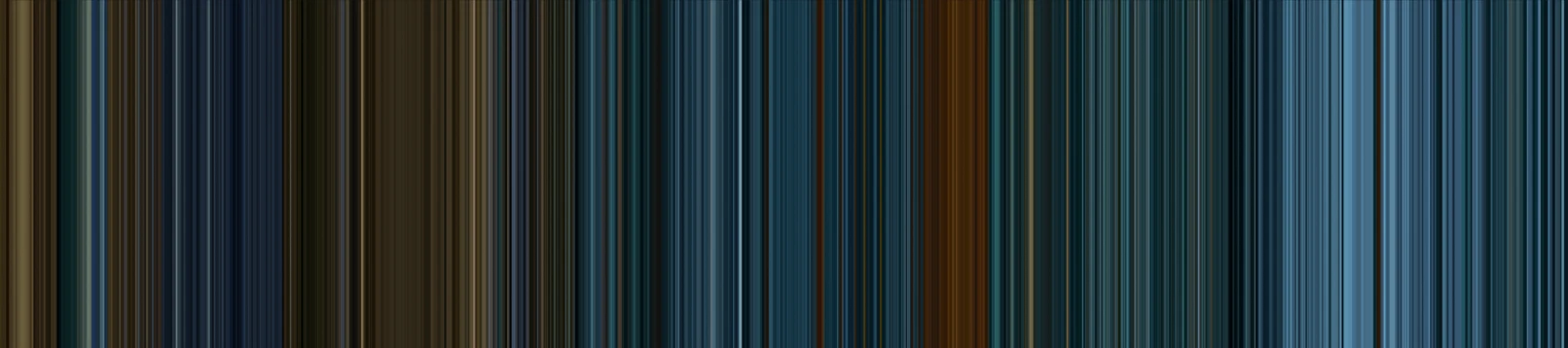
Der ÜberBlick
Ein Farbverlaufsstreifen der markantesten Farben über die Frames hinweg. Sieh auf einen Blick, wo du in der Timeline und in den Clips bist.
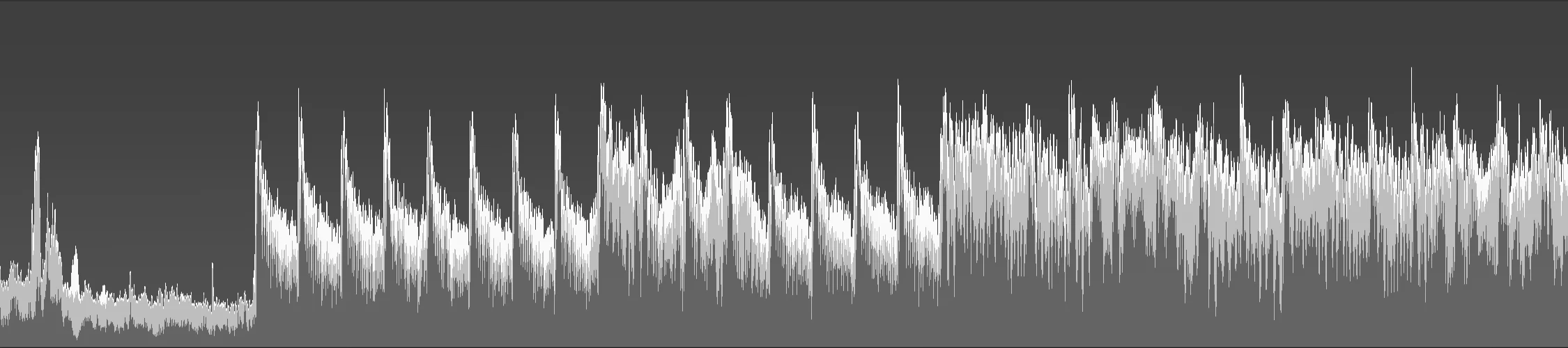
Die MultiWave
Ein Stapel von Wellen, der die spektrale Aktivität in deinen Audioclips sichtbar macht, so siehst du, was passiert, selbst wenn die Waveform eine einzige Wurst ist.
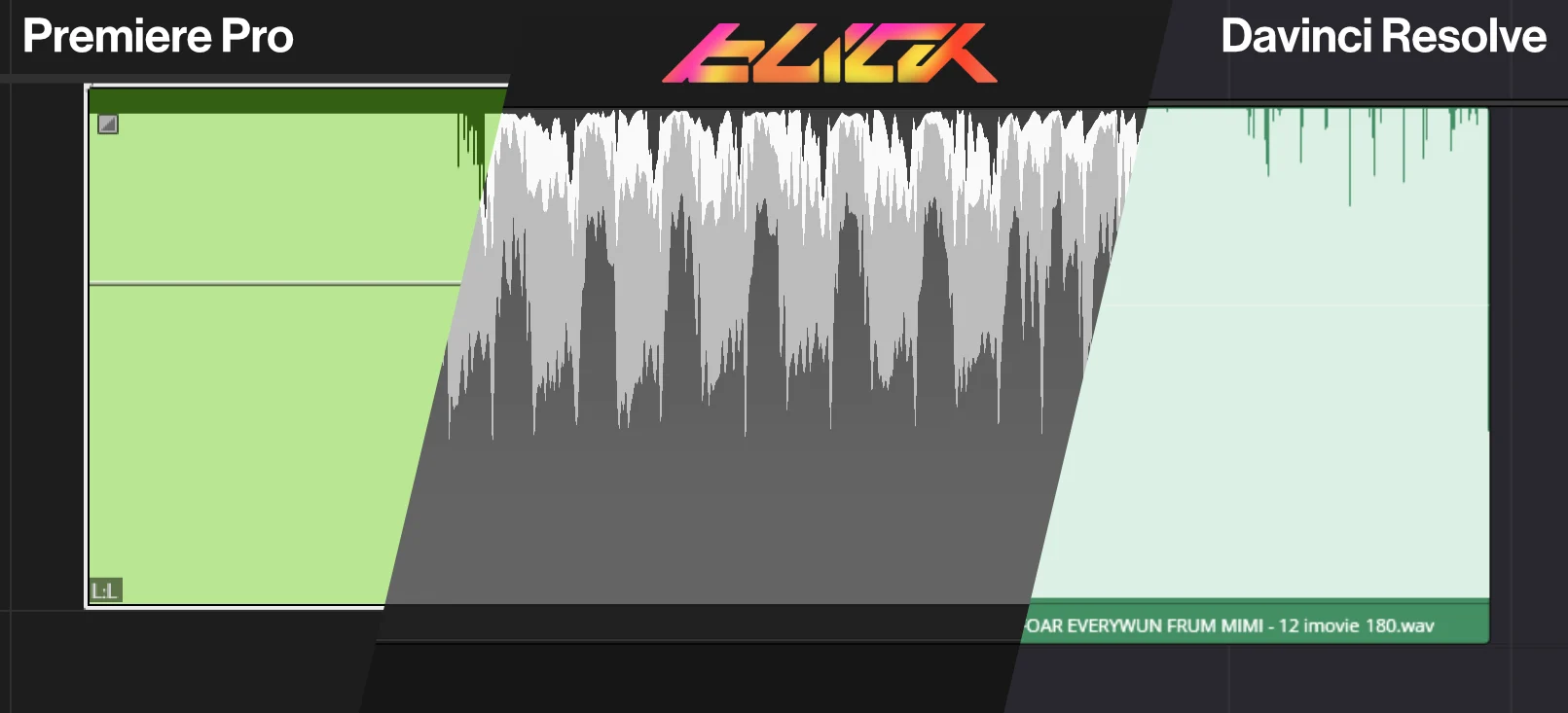
Ohne sie fühlst du dich blind.
Hier ist dieselbe Musik in Premiere Pro, Blick und DaVinci Resolve. Endlich kannst du der Sieger im Loudness War sein.
Alles, nur einen Tastendruck entfernt.
Mit der Befehlspalette durchsuchst du jede Aktion und jede Einstellung an einem Ort. Führ die Aktion aus oder ändere die Einstellung direkt dort. Schnell und einfach. Viel schneller als Menü-Tauchen oder YouTube-Tutorials zu suchen, nur um zu sehen, wo dieser Knopf ist.
Deine Werkzeuge liegen dir in den Fingerspitzen.
Halte eine Taste, um das Werkzeug nur dann zu rufen, wenn du es brauchst, lass los, und es tritt zur Seite. Kein Hin- und Herklicken mehr zwischen dem normalen Cursor und anderen Werkzeugen.
Bereichsauswahl
Greif dir einen beliebigen Abschnitt aus deinen Clips und extrahiere oder dupliziere ihn sauber.
Messer
Halten, klicken, teilen. Schneide einen Clip, verknüpfte Clips oder alle Spuren auf einmal.
Slip
Verschiebe den Inhalt, während der Clip an seinem Platz bleibt.
Titel, direkt auf der Arbeitsfläche.
Schreib mehrzeiligen Text direkt ins Bild, mit korrekter Textformung für nicht-lateinische Schriften und den Eingabemethoden deines Systems. Größe, Farbe, Abstände und Kontur lassen sich alle keyframen.
Direkt im Bild bearbeiten
Tippe direkt ins Bild und mische Schriften in einem Clip, etwa Arabisch neben Lateinisch.
Timer und Countdowns
Mach aus einem Textclip einen laufenden Timer, der vorwärts oder rückwärts zählt, bei Bedarf mit Drop-Frame-Timecode.
Ein Effekt-Repertoire, das die Grundlagen abdeckt, und wir bauen es aus.
Transformieren, Tonwerte, Weißabgleich, Farbton & Sättigung, Chroma Key, Vignette, Schärfen und mehr, mit weiteren in Arbeit. Farbraum liest Kamera-Log-Material in 15 Log- und HDR-Kurven, darunter S-Log3, V-Log und Apple Log, und Tonemapping passt es an die Standardausgabe an. Ihre Werte lassen sich direkt in der Timeline keyframen.
Dein Arbeitsbereich passt sich dir an.
Teile, zieh und docke Panels dort an, wo du sie haben willst, oder lös eines in ein eigenes Fenster, etwa den Monitor auf einem zweiten Bildschirm. Speichere deine Layouts und wechsle zwischen ihnen.
Voller Durchblick bei jeder Datei.
Dank ffmpeg liest der Inspektor jeden Datenpunkt jedes Streams aus: Codecs, Auflösung, Kanäle, Timing, alles. Die Medientabelle sortiert und durchsucht deine Dateien, Schriften eingeschlossen, und jede Datei lässt sich für sich in einem Monitor-Player abspielen.
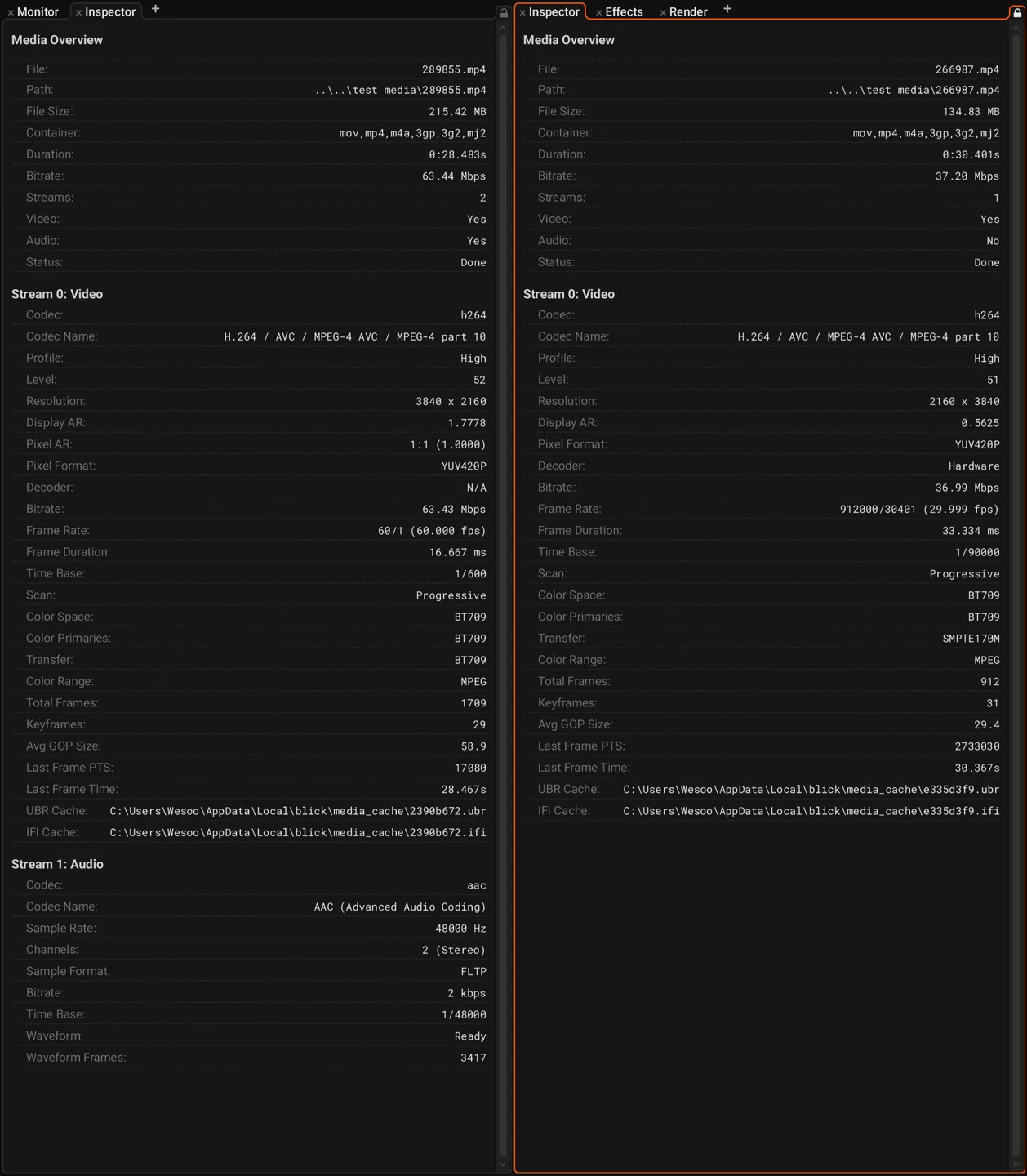
Untersuche eine Datei und jeden ihrer Streams in vollem Detail.
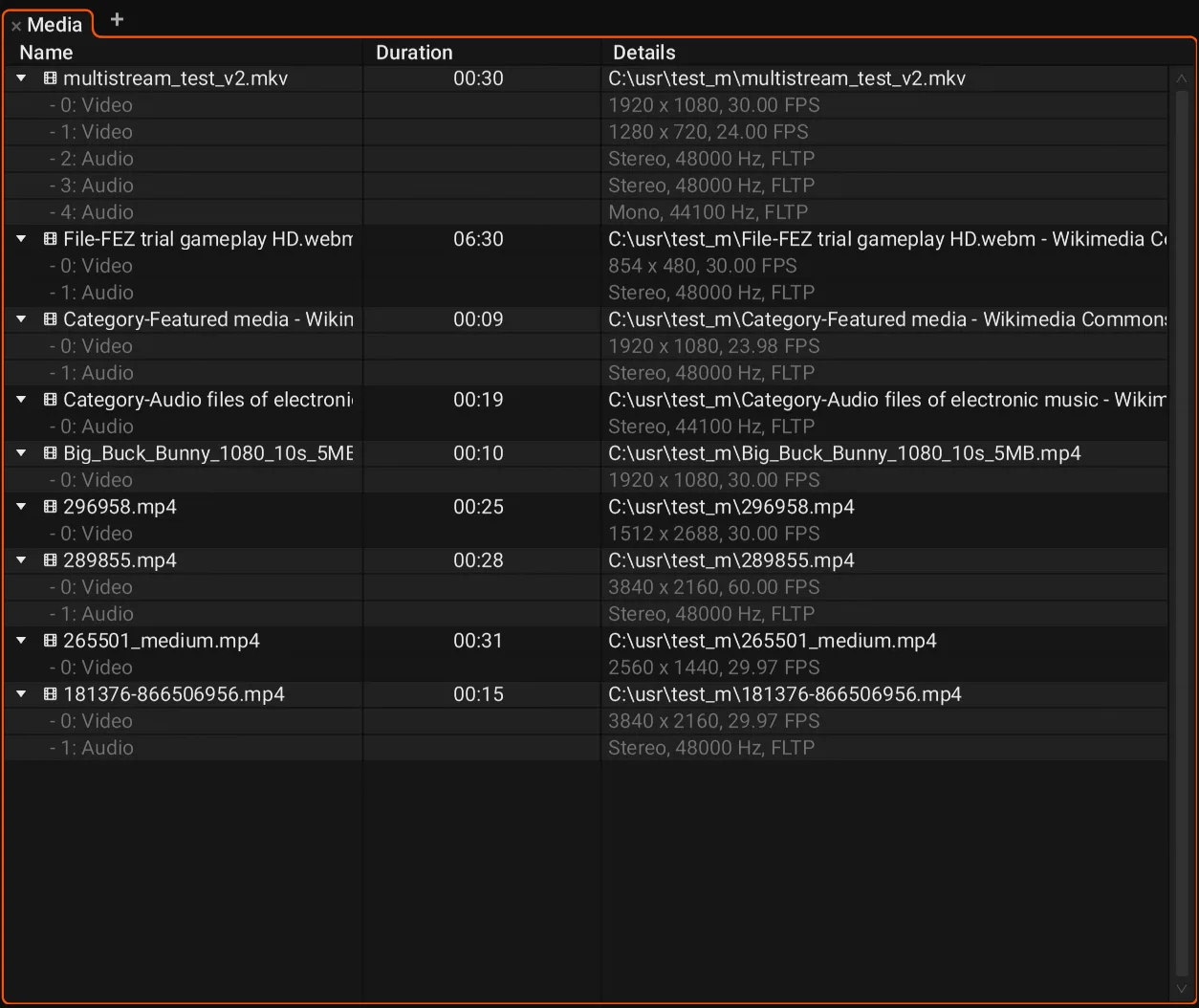
Sieh und wähle einzelne Streams aus, um sie in die Timeline zu legen.
Verknüpfe beliebig viele Clips, sodass sie sich gemeinsam bewegen, trimmen und wandern. Ja, sogar mehrere Videoclips.
Deine Arbeit bleibt deine.
Projekte, die im Nu öffnen.
Alles wird in einer portablen Datei in einem schlichten Ordner gespeichert. Relative und absolute Pfade arbeiten zusammen, sodass du ein Projekt über Laufwerke und Clouds hinweg verschieben kannst und es seine Medien trotzdem findet.
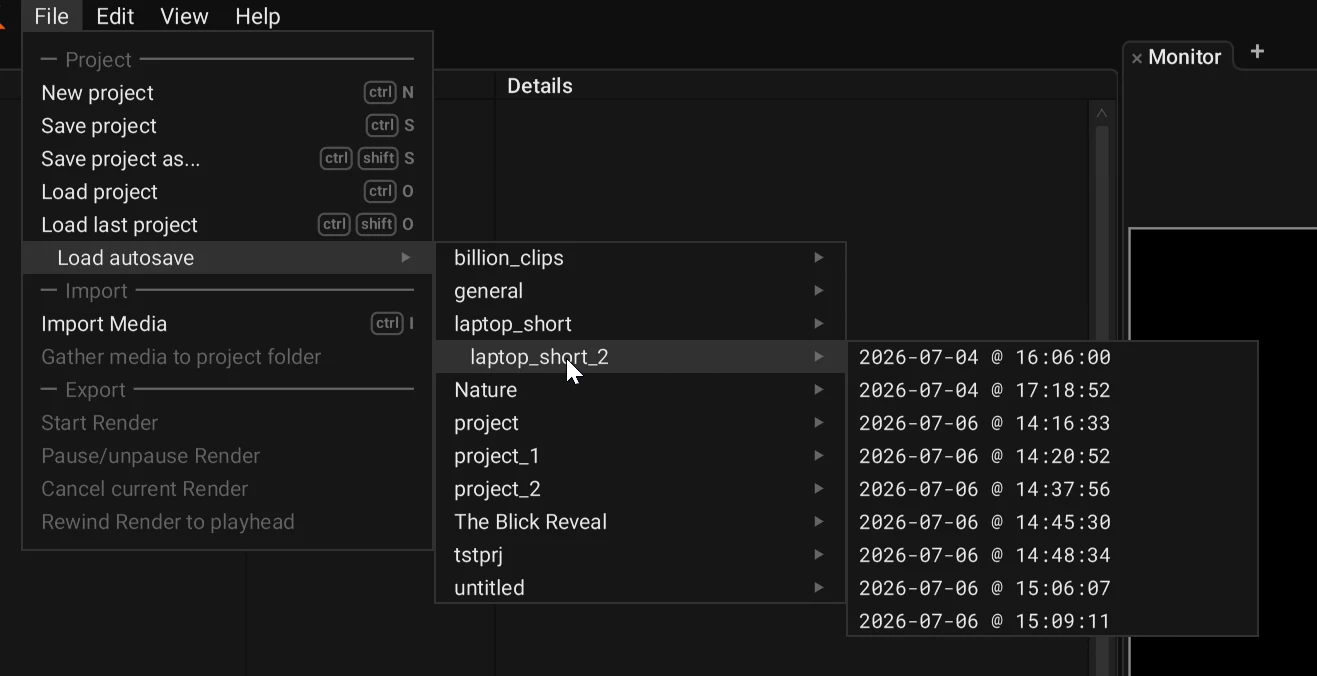
Verliere nie eine Sitzung.
Blick speichert deine Arbeit in einem ruhigen, gleichmäßigen Rhythmus automatisch. Klapp den Deckel zu, zieh den Stecker oder erlebe einen Bluescreen, und starte genau dort, wo du aufgehört hast.
Außerdem in Blick.
Ripple-Bearbeitung
Trimme oder lösche, und alles nach dem Schnitt rückt nach und schließt die Lücke. Halte A für Ripple-Trimmen.
Tempo und Rückwärts
Halte R und zieh eine Clipkante, um das Tempo zu ändern, oder spiel einen Clip an Ort und Stelle rückwärts ab.
Monitor-Zoom und Einrasten
Zoome bis zu 16x in den Monitor. Clips rasten beim Ziehen in der Mitte ein.
Auswahl folgt dem Abspielkopf
Schalt es ein, und der Clip unter dem Abspielkopf bleibt beim Scrubben und Abspielen ausgewählt.
Standbilder
Speichere das aktuelle Monitorbild mit Strg+Umschalt+E als Bild.
Kopieren zwischen Projekten
Kopiere Clips aus einem geöffneten Blick-Projekt und füge sie in ein anderes ein.
Themes und Farbwähler
Wähle ein Farbthema. Jedes Farbfeld hat einen vollen Farbwähler mit Pipette, die überall auf dem Bildschirm Farben aufnimmt.
Handy-Aufnahmen
Gedrehte Handyvideos erscheinen automatisch richtig herum.
Zuletzt geöffnet
Öffne zuletzt bearbeitete Projekte über Datei > Zuletzt verwendetes Projekt laden.
Proxys
Erzeuge leichte Proxys für schweres Material und schneide flüssig. Schalte jede Datei zwischen Proxy und Original um, oder alle auf einmal vor dem finalen Render.
Farbclips
Generierte Clips mit einer Volltonfarbe oder einem horizontalen, vertikalen oder radialen Verlauf, mit keyframebaren Farben.
FCP XML
Importiere und exportiere Timelines als FCP XML, um Schnitte zwischen Blick und anderen Editoren auszutauschen.
13+
Sprachen, sofort einsatzbereit.
Deutsch, Spanisch, Französisch, Italienisch, Japanisch, Koreanisch, Norwegisch, Niederländisch, Portugiesisch, Russisch, Schwedisch, Ukrainisch und Chinesisch, neben Englisch, mit weiteren in Arbeit. Wechsle jederzeit in den Einstellungen.
Roadmap
Die Features, an denen wir gerade arbeiten, und was als Nächstes kommt.
Als Nächstes
1.0
Zukunft
Gutes Handwerk baut auf gutem Handwerk auf.
Schnitt erfordert Können, Geschmack, Disziplin und Urteilsvermögen. Die Werkzeuge, die du nutzt, sollten nach denselben Werten gefertigt sein. Wir haben Dihedron Software gegründet, um dieselbe Hingabe in den Werkzeugbau zu bringen, und Blick ist das erste Werkzeug, das wir dir in die Hand geben.
Kauf Blick einmal und behalte es für immer. Ein Werkzeug, gemacht für dein Handwerk.
Kaufen